Make登録後に最初のシナリオを作る画像付き手順
GoogleやSlackを接続する前に、Make内蔵の2モジュールだけで「作る・保存する・手動実行する・止める」を確認する。
このページが合う人:Makeへ登録した直後で、外部アプリを接続する前に操作を試したい人。
分かること:内蔵Toolsだけでシナリオを作成し、手動実行の成功と自動実行が停止中である状態を確認できる。
先に用意するもの:Makeへログインできる環境。外部アカウント、API key、実データは使わない。
次の行動:画面操作と確認に10分前後を取り、内蔵Toolsで最初のシナリオを作成する。画面表示は記事掲載時点のもの。
広告を含む:Makeの登録リンクから紹介料が発生する場合がある。画面は2026年8月12日に当サイトのMake Free環境で撮影。実在顧客データ、外部サービスの認証情報、Webhook URLは使用していない。
準備:最初は外部アプリをつながない
Makeのscenarioはmoduleを順番につないだ自動化フロー。公式入門はGoogle SheetsとSlackを使うが、初回は接続権限や実データの問題が混ざる。この記事では内蔵のTools > Basic triggerとTools > Compose a stringだけで動作確認する。
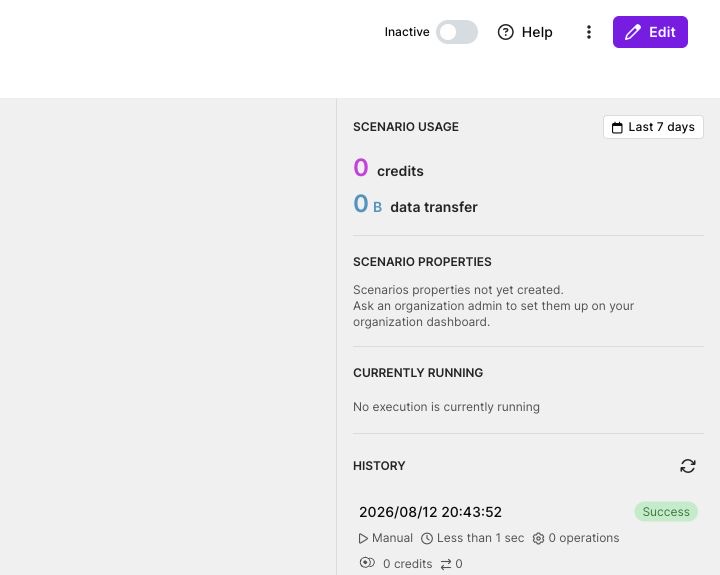
完成条件は、手動実行がSuccessになり、最後にシナリオがInactiveのまま保存されること。定期実行は有効化しない。
Step 1:空のシナリオを作る
- Makeへログインし、左側のScenariosを開く。
- Create scenarioを押す。
- 名前を「Make初回テスト(停止)」など、用途と状態が分かる形に変える。
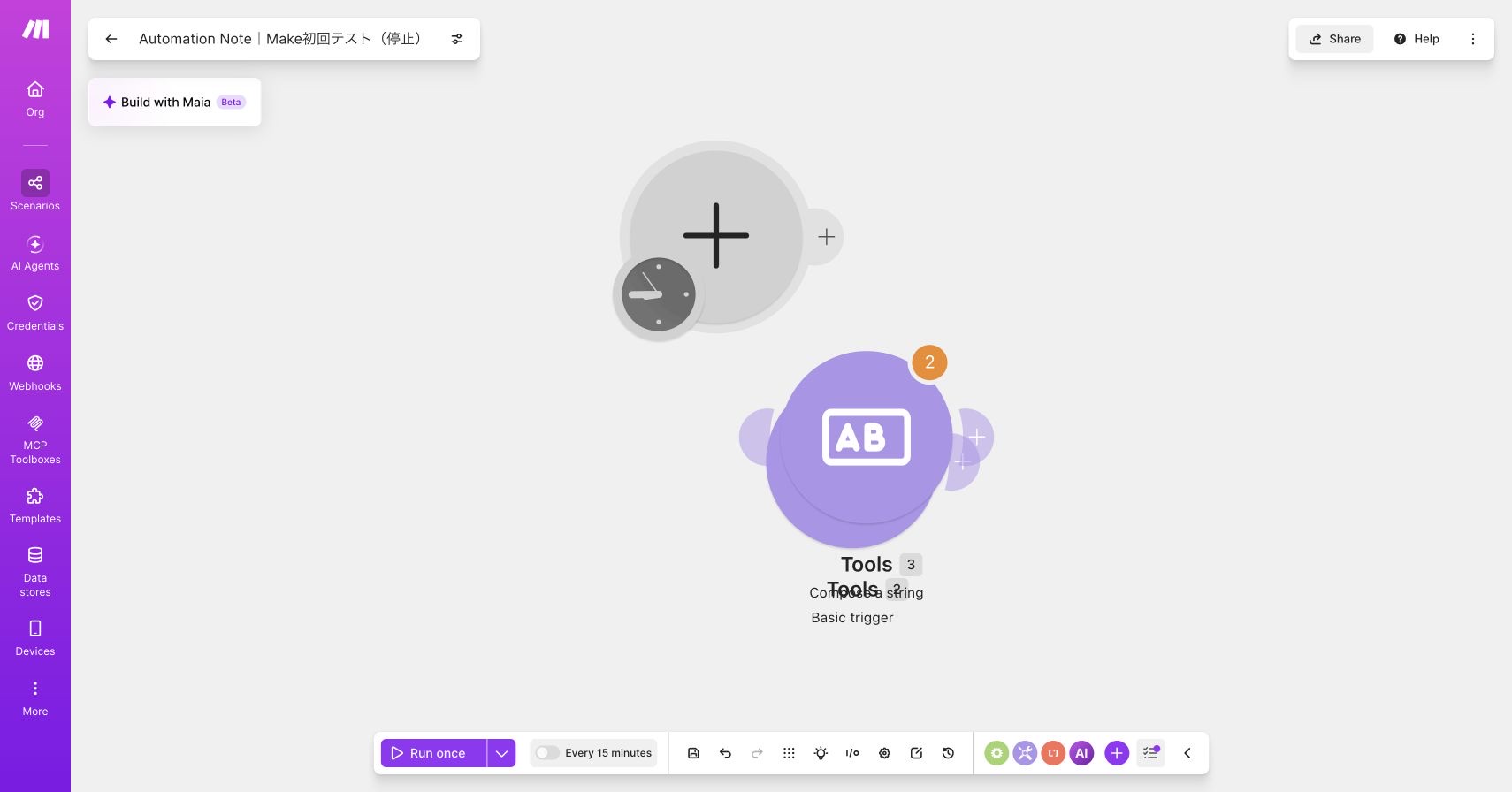
中央の大きな+が最初のmodule追加。AIによる自動生成は使わず、操作と結果を自分で確認する。
Step 2:Basic triggerへ合成データを入れる
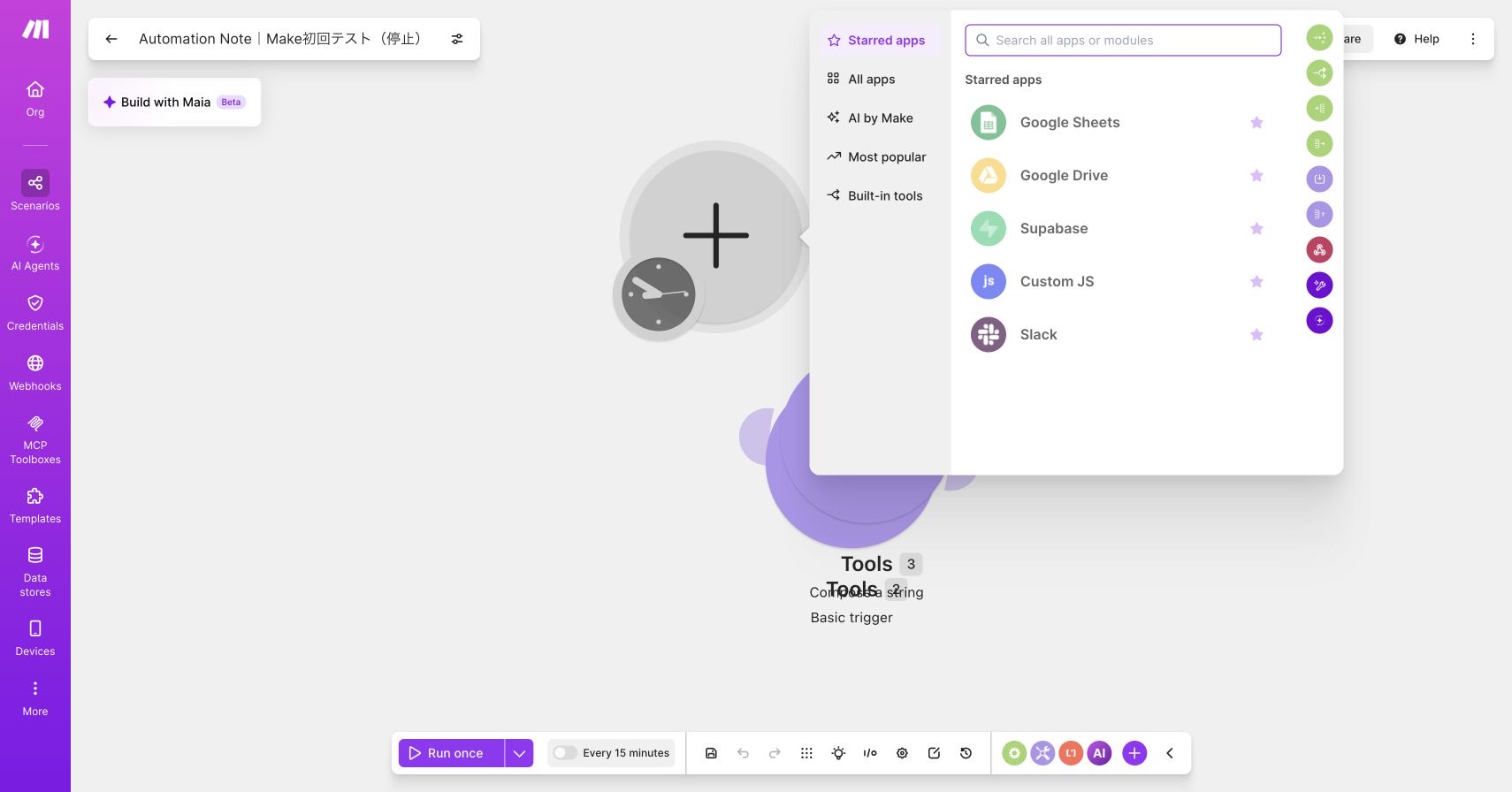
- 中央の+を押し、Toolsを選ぶ。
- trigger欄からBasic triggerを選ぶ。
- Bundlesに1件追加し、Itemsへ
source/automation-noteを入れる。 - Saveを押す。
Basic triggerは指定した構造のbundleを生成する内蔵module。メール、顧客名、API keyなどの実データを使わず、後続moduleへの入力を確認できる。
Step 3:Compose a stringをつなぐ
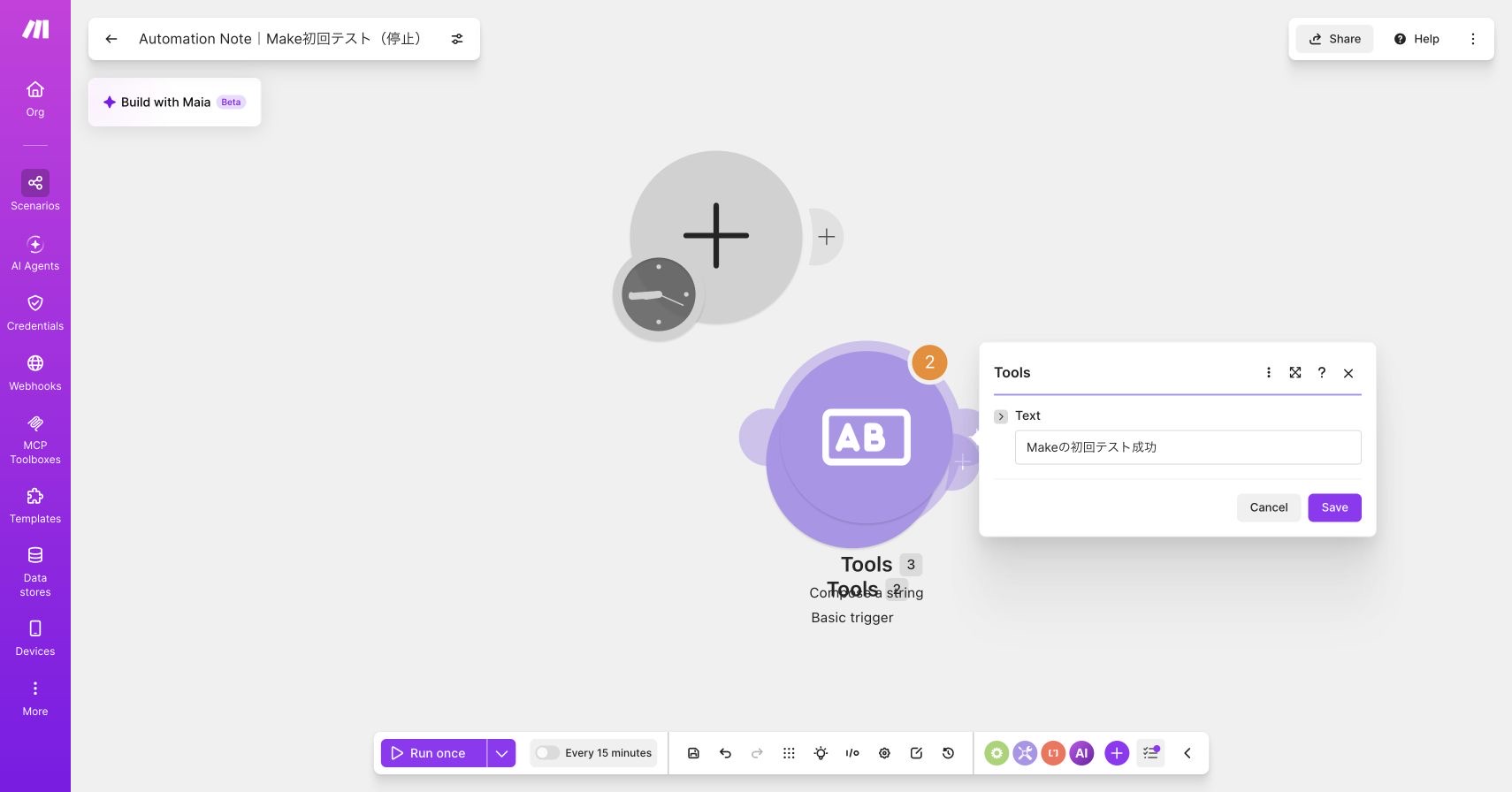
- Basic trigger右側の+を押す。
- Tools > Compose a stringを選ぶ。
- Textへ「Makeの初回テスト成功」と入力してSaveを押す。
Compose a stringは文字列を組み立てる内蔵module。最初は固定文でよい。入力値のmappingは、手動実行と履歴を確認した後に試す。
Step 4:Run onceで1回だけ実行する
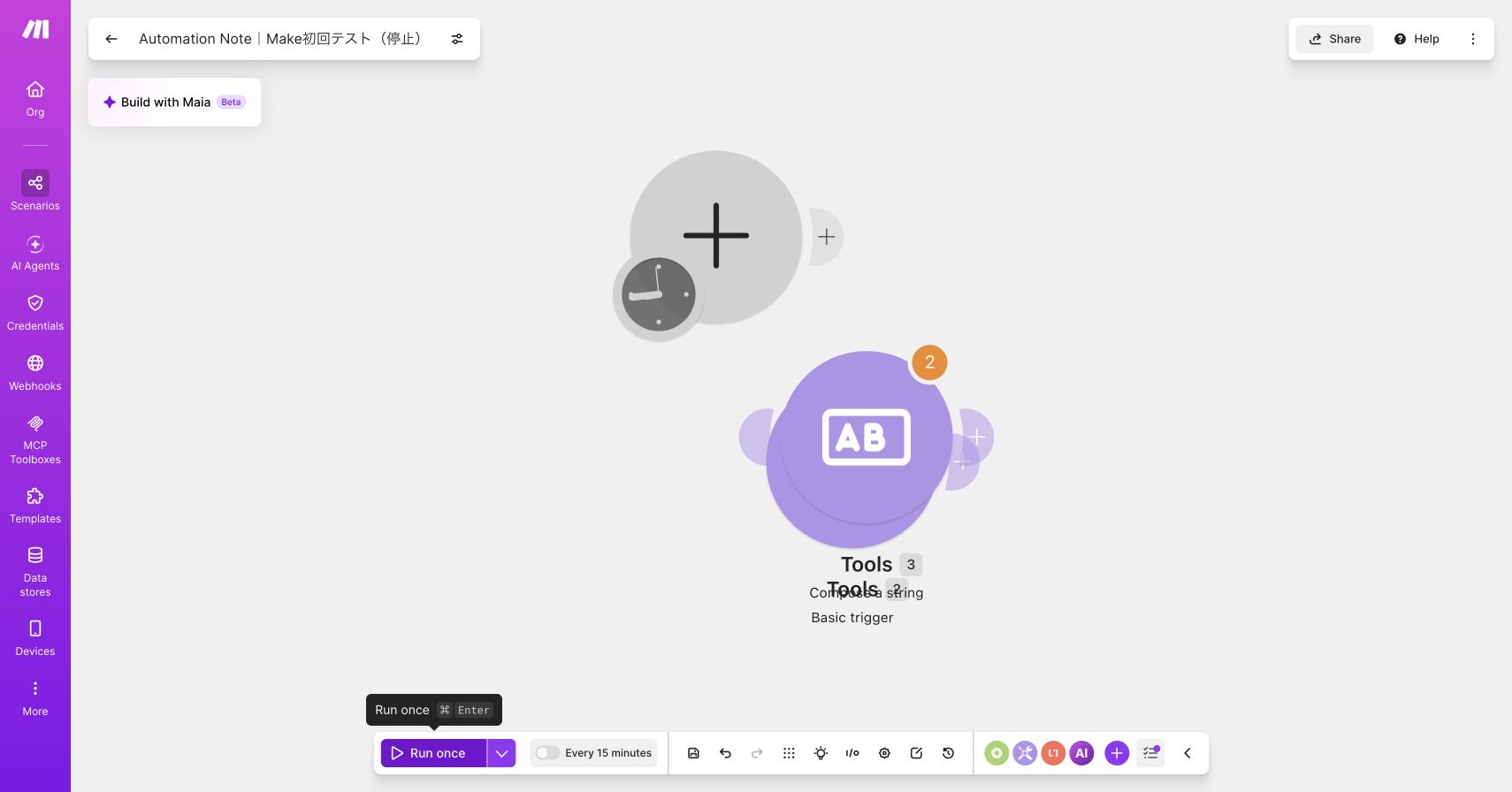
- 画面左下のRun onceを押す。
- 完了まで待ち、ログにThe scenario run was completed.と表示されることを確認する。
- 各moduleの吹き出しを開き、入力と出力を確認する。
Make公式のscenario settingsによると、Run onceの手動実行では1 cycleだけ処理される。定期スケジュールを有効化せず、まず1回の結果を読む。
確認:SuccessとInactiveを両方確認する
シナリオ詳細へ戻り、履歴のSuccessと右上のInactiveを確認する。成功したことと、自動実行されないことは別の確認項目。
詰まりやすい点:初回テストでやらないこと
- 顧客データや社内ファイルを入力する
- 広い権限のGoogle・Microsoftアカウントを接続する
- メール送信、投稿、削除など外部副作用のあるmoduleを置く
- 失敗通知を決めずにシナリオをActiveにする
- credit消費を確認せず高頻度スケジュールを設定する
料金の見方はMakeとn8nの料金比較、想定creditsはMakeクレジット計算機で確認できる。
次の行動:外部アプリを1つだけ接続する
内蔵Toolsで成功した後、Google SheetsやSlackなどを1つずつ追加する。最初から複数サービスをつなぐと、接続権限、入力データ、mapping、送信先のどこで失敗したか切り分けにくい。
- 検証用データと本番データを分ける
- OAuth画面で要求権限を読む
- 送信系moduleはテスト用の宛先を使う
- 実行履歴に保存される値を確認する
- 定期実行を有効化する前に停止方法を確認する
1本だけ、
範囲を決めて任せる。
開始条件と完成後の状態が決まっているシナリオを、主要10module・接続3アプリまで構築。USD 950、5〜7営業日予定。通話なしで、停止状態のblueprint、確認結果、設定・復旧手順を受け取れる。
USD 950に含む作業を見るよくある質問
シナリオとmoduleの違いは?
シナリオは自動化フロー全体、moduleはその中の処理単位。この記事は2つのTools moduleを1つのシナリオに置く。
Run onceを押すと定期実行になる?
ならない。この記事では1回の手動実行だけ行い、シナリオはInactiveのまま保存した。
0 creditsなら今後も無料?
断定できない。この限定テストは画面表示上0 creditsだっただけ。接続するapp、module、bundle数、AIやCodeの利用で消費は変わる。
公式情報
画像・広告・更新履歴
画像5枚は当サイトのMake Free環境で撮影。メールアドレス、Webhook URL、APIキー、外部サービスの認証情報、実在顧客データは含まない。画面名や配置は変更される場合がある。
本ページにはMakeのアフィリエイト広告を含む。広告の有無で操作結果、停止確認、向かない条件を変更しない。
Make実画面・手動実行:2026-08-12 / プラン:Free / 外部接続:0件 / 実行結果:Success / 終了状態:Inactive