ConoHa VPSでn8nを始める画像付き手順
ConoHa公式の構築手順を、契約前の準備から更新・バックアップまで順番に読む。ConoHa上の実機構築ではなく、公式画面と外部サービスへ接続しないn8n 2.33.7環境で確認した範囲を示す。
このページが合う人:ConoHa VPSの公式n8nスタートアップスクリプトで、初回構築を進めたい人。
分かること:申込み前に決める項目と、公式手順でVPS作成、HTTPS、管理者作成、更新まで進む順番が分かる。
先に用意するもの:SSH鍵、公開名、更新担当、別系統のバックアップ先、問題時に戻す手順。
次の行動:下の契約前5項目を決め、公式申込み画面で料金と条件を再確認する。画面操作は20分前後、処理時間とDNS反映は別。
確認できていないこと:ConoHa上で同じ手順を最後まで実行した結果。本記事のn8n画面は当サイトの別環境で確認。
広告を含む:n8n Cloud・ConoHa VPSの申込みリンクから紹介料が発生する場合がある。ConoHa画像は公式ドキュメントを2026年8月12日に取得。n8n画面は外部サービスへ接続しない当サイトの検証環境で撮影。ConoHa上の実機構築は未実施。
準備:最短で始めるなら公式n8nテンプレート
ConoHa VPS Ver.3.0は、n8n・Docker・Docker Compose・Caddyをまとめて構築する公式スタートアップスクリプトを提供する。初期割当ホスト名でもHTTPSを使え、独自ドメインは後から設定できる。
インストール完了直後は、セキュリティ上の理由でn8nサービスが停止している。SSH接続、セキュリティグループ、サービス起動、管理者アカウント作成までは利用者の作業。運用開始後も、n8n更新、バックアップ、復元確認、監視は自動化されない。
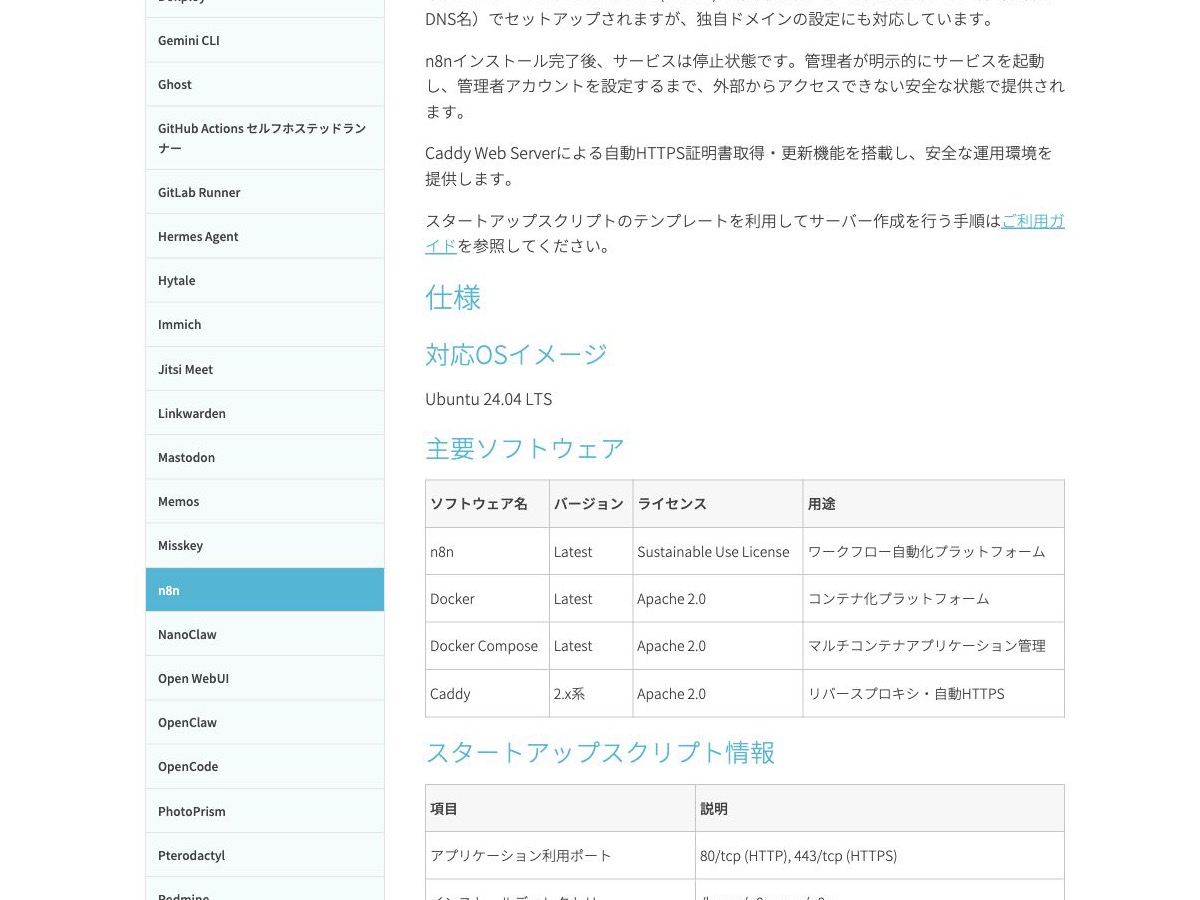
契約前に決める5項目
- メモリ:小さな検証は2GB候補。Webhook、AI、Code node、同時実行、バイナリ処理がある場合は4GB以上から測る。
- 公開名:初期割当ホスト名を使うか、
n8n.example.comのような独自サブドメインを使うか決める。 - 更新担当:バックアップ、イメージ更新、再起動、重要ワークフローの確認を担当する人を決める。
- 復元先:同じVPS内だけにバックアップを置かず、別系統の保存先を用意する。
- 停止条件:失敗通知、ディスク不足、証明書異常、更新失敗時に止める基準を決める。
ConoHa公式はCPU 2Core以上、メモリ最小2GB・推奨4GB以上、ディスク20GB以上を示す。これは全ワークフローの安定を保証する値ではない。処理量による違いと当サイトの限定的な計測はn8n VPSの必要メモリ実測で確認できる。
Step 1:VPS作成でn8nを選ぶ
- ConoHaへログインし、VPS Ver.3.0のサーバー追加を開く。
- 用途と料金タイプを確認し、メモリ2GBまたは4GB以上を選ぶ。
- スタートアップスクリプトのテンプレートからn8nを選ぶ。
- SSH Keyを登録し、rootパスワードは使い回さない。
- 申込み内容と初回支払額を確認してサーバーを作成する。
画面名や項目位置は変更される場合がある。最終確認はConoHaのスタートアップスクリプト利用ガイドと申込み画面で行う。
Step 2:インストール完了を待つ
スタートアップスクリプトの処理には数分かかる。完了するとrootディレクトリへn8n-info.txtが作成される。ファイルがなければ、再実行や手作業を始めず処理完了を待つ。
この時点ではn8nサービスは停止中。管理者アカウントが未設定のまま外部公開されない設計になっている。
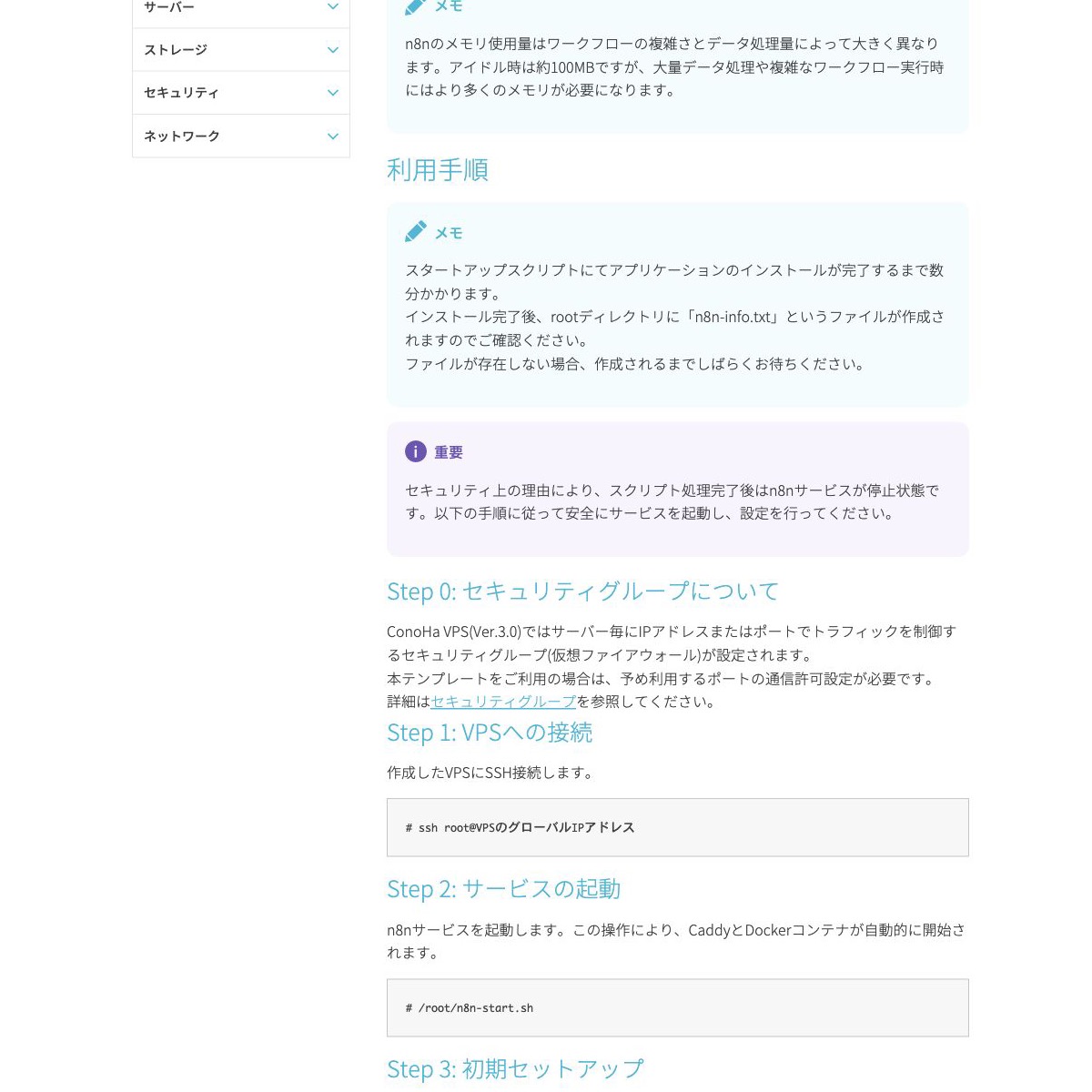
n8n-start.shの順序が明記されている。出典:ConoHa公式 n8n利用手順Step 3:セキュリティグループを設定する
| ポート | 用途 | 扱い |
|---|---|---|
| 22/TCP | SSH保守 | 必要時のみ。可能なら接続元IPを制限する。 |
| 80/TCP | HTTP・HTTPSへのリダイレクト | 公式テンプレートで必須。 |
| 443/TCP | n8n HTTPS | 公開利用で許可する。 |
ConoHaのセキュリティグループは仮想Firewall。22番を全世界へ恒久公開せず、SSH鍵、接続元制限、不要時の閉鎖を組み合わせる。n8nの標準ポート5678を直接インターネットへ公開しない。
Step 4:SSH接続してn8nを起動する
SSH接続後、公式管理スクリプトでサービスを起動する。
ssh root@VPSのグローバルIPアドレス
/root/n8n-start.sh
cat /root/n8n-info.txt
/root/n8n-diagnose.shn8n-info.txtで表示されたURLを開く。独自ドメインを使う場合は、先にVPSへ正引きした後、/root/n8n-manage.sh domain -d n8n.example.comを実行する。Caddyが証明書を取得し、HTTPをHTTPSへ転送する。
Step 5:n8nの管理者アカウントを作る
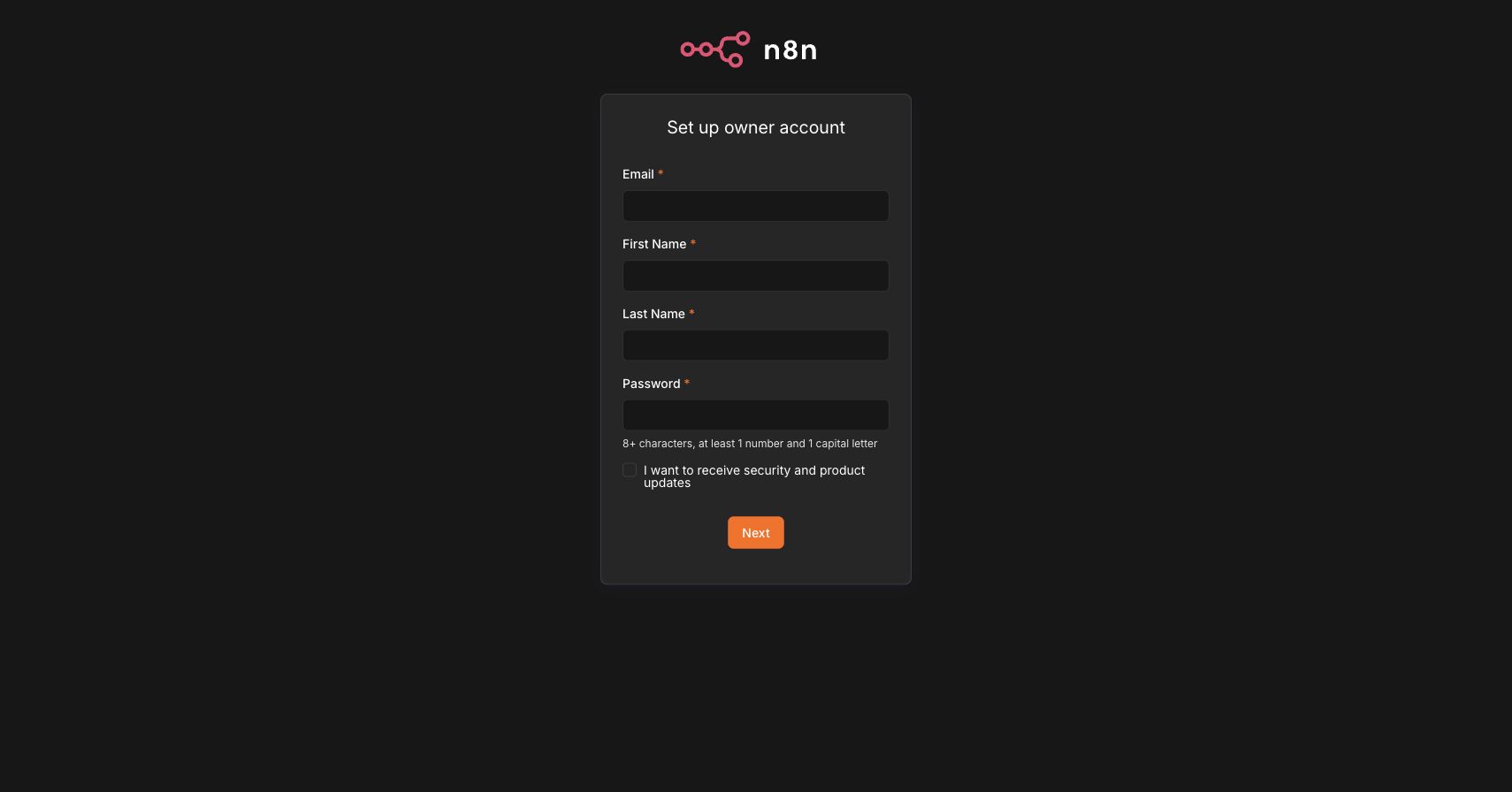
- 組織管理できるメールアドレスを使い、個人用アドレスへの依存を避ける。
- 長く固有のパスワードを作り、ブラウザや共有文書へ平文保存しない。
- 1つの管理者アカウントを複数人で共有しない。
- 管理画面URLを一般公開ページやSNSへ掲載しない。
Step 6:ログイン後に小さなワークフローを作る
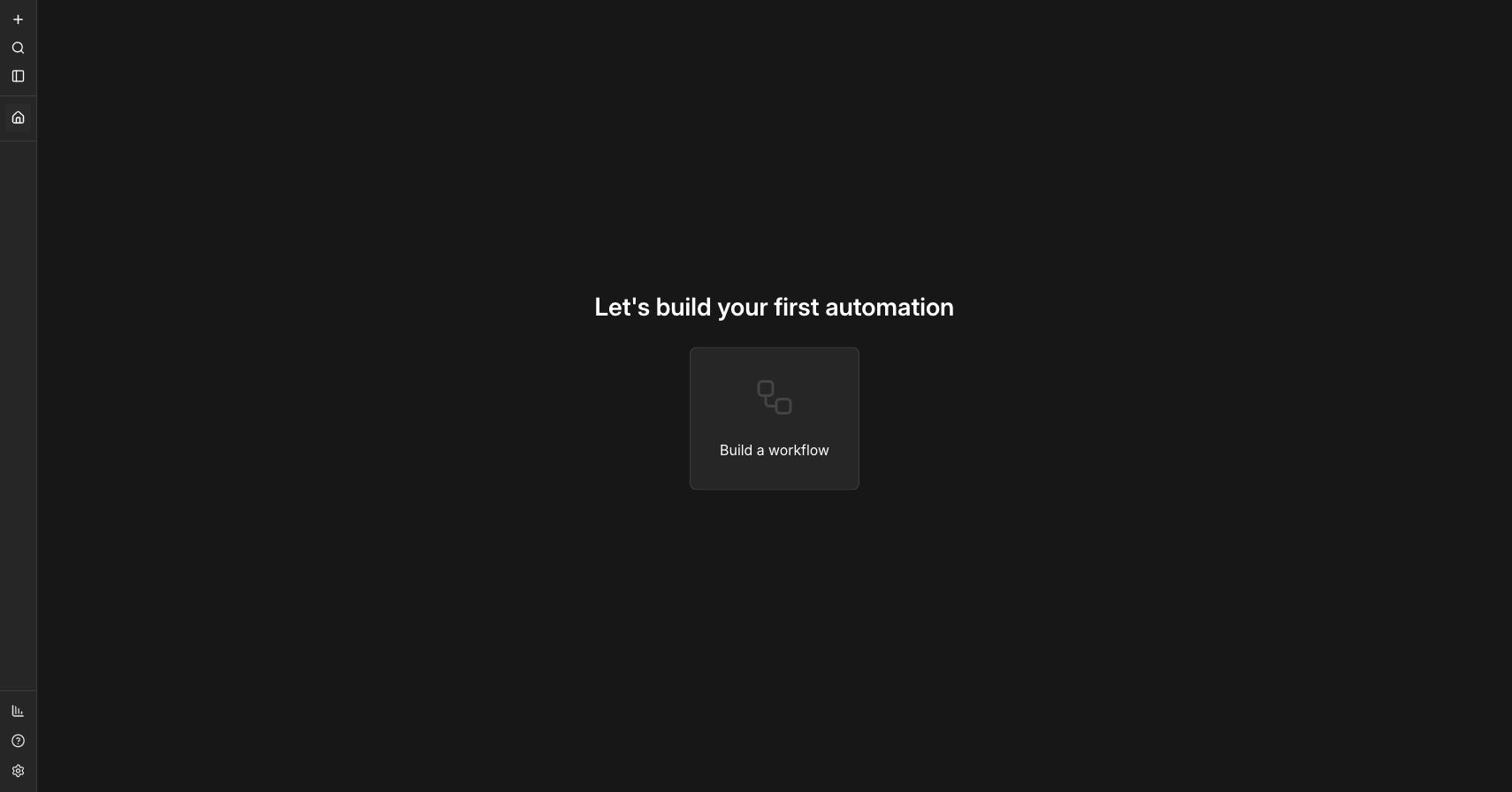
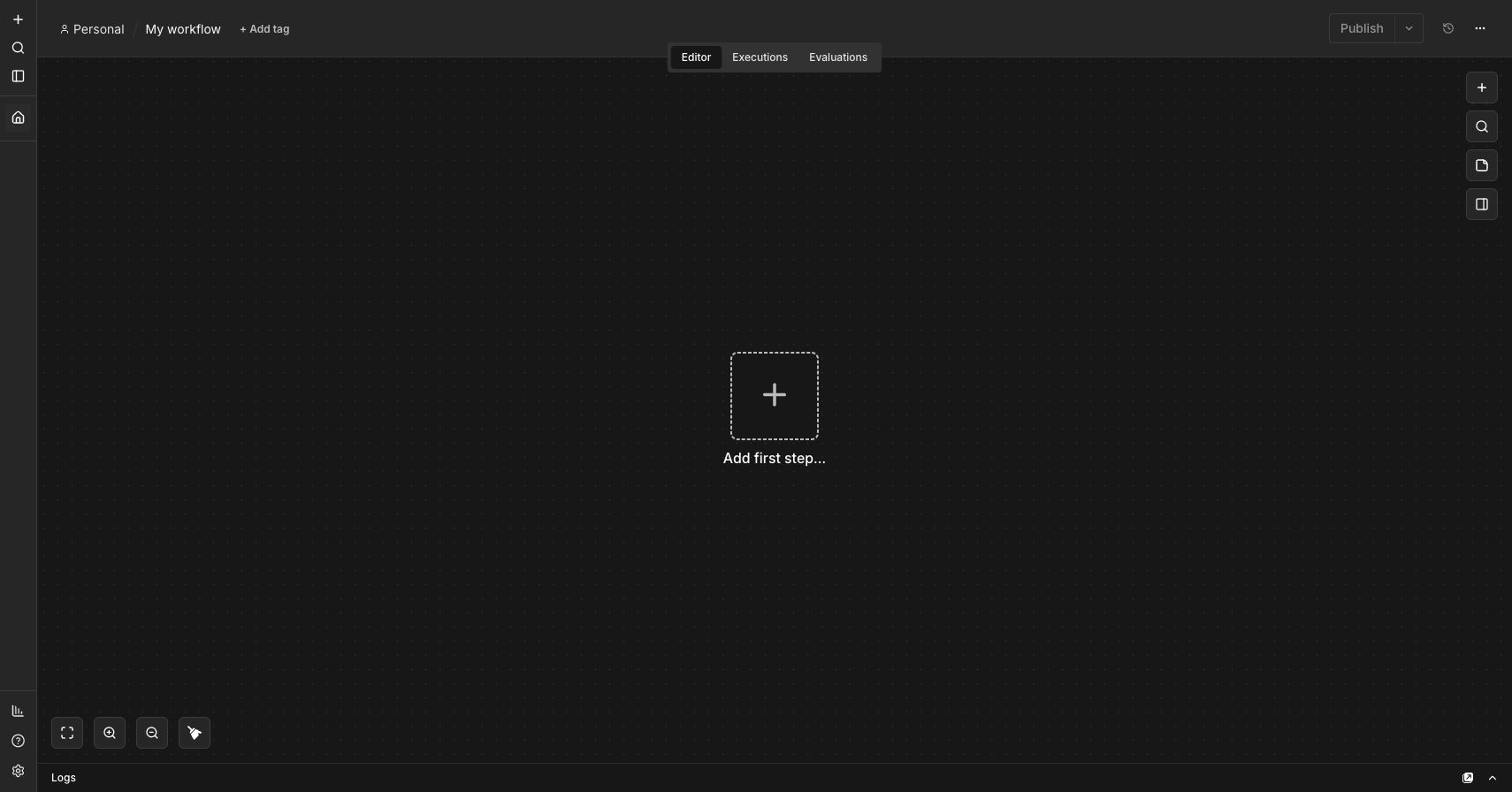
- Manual Triggerと固定データだけで1本作る。
- 実行結果、失敗履歴、ログ保存を確認する。
- Webhookを追加し、外部からHTTPSで到達できるか確認する。
- 認証情報は用途別・環境別に分け、必要最小権限へ絞る。
- n8nのsecurity auditを実行し、保護されていないWebhookや古いinstanceを確認する。
掲載画像はConoHa上ではなく、外部サービスへ接続しない当サイトのn8n検証環境。Web画面の流れを確認した範囲で、ConoHa固有の性能・可用性は示さない。
公開前に、
構成を点検する。
セキュリティグループ、HTTPS、認証設定、バックアップ、監視、復元を掲載した範囲でレビュー。55,000円(税込)。
設計レビューの範囲を見る確認:更新前にバックアップと戻り道を作る
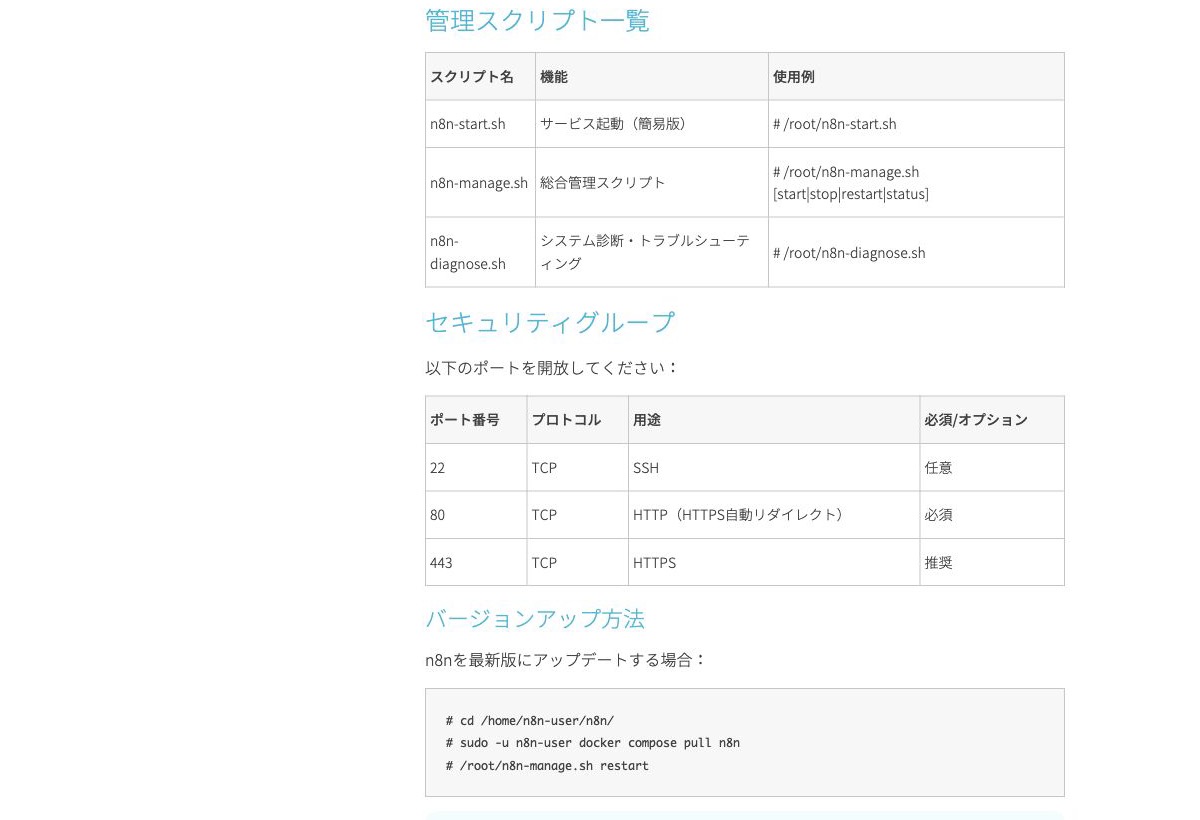
cd /home/n8n-user/n8n/
sudo -u n8n-user docker compose pull n8n
/root/n8n-manage.sh restart
/root/n8n-diagnose.sh
更新前にn8nデータ、DB、ワークフロー、認証情報の復号に必要な設定を別系統へ保管する。更新後はバージョン、ログイン、重要ワークフロー、Webhook、認証設定の利用、エラー履歴を確認する。取得成功だけで復元可能と判断せず、本番と分けた復元先で試す。
既存環境から移す場合、暗号化キー、DB、DNS、Webhook、OAuth、切戻しをn8nをVPSへ移行する方法で先に確認する。
詰まりやすい点:ConoHa VPSを選ばない条件
- OS・Docker・n8nの更新担当を置けない
- 別系統バックアップと復元試験を継続できない
- 夜間・休日の障害対応が必要だが担当者がいない
- 単一VPSで無停止、高可用性、worker分離まで求める
- サーバー代の差より運用時間の方が高くなる
該当する場合はn8n Cloudとセルフホストの責任範囲を比較する。XServer VPSとの料金・初期構築・更新の違いはn8n用VPS比較。XServer vs ConoHaで確認できる。
申込み前の回収判断:VPS費、保守時間、初期費用を業務自動化ROI計算機へ入れる。30%削減でも回収困難なら契約を急がない。
次の行動:申込み前の最終チェック
- スペック:2GB・4GBの開始条件と増強判断を決定済み
- 公開名:初期割当ホスト名または独自サブドメインを決定済み
- Firewall:22・80・443番の許可範囲を決定済み
- 保守:更新・監視・障害対応の担当を決定済み
- 復元:別系統バックアップと復元試験の計画あり
よくある質問
独自ドメインなしでもHTTPSを使える?
使える。ConoHa VPS Ver.3.0の初期割当ホスト名でセットアップされ、CaddyがHTTPSを管理する。独自ドメインは後から設定可能。
2GBでn8nを運用できる?
ConoHa公式の最小要件は2GB、推奨は4GB以上。2GBで全ワークフローが安定する意味ではない。処理量、同時実行、AI、バイナリ、履歴保持を実データで測る。
スタートアップスクリプトなら更新不要?
不要にはならない。初期構築を短縮する仕組み。n8nイメージ更新、バックアップ、再起動、動作確認、脆弱性対応は利用者側に残る。
公式情報
- ConoHa VPS n8nスタートアップスクリプト
- ConoHa VPS スタートアップスクリプト一覧
- スタートアップスクリプトでサーバーを追加する
- ConoHa VPS料金
- n8n Security audit
- n8n Hosting Documentation
画像・広告・更新履歴
ConoHa画面3枚は、ConoHa公式ドキュメントの必要範囲を出典付きで引用。n8n画面3枚は外部サービスへ接続しない当サイトの検証環境で撮影。画像の転載は禁止転載・再配布を目的とせず、セットアップ手順の説明に必要な範囲だけ掲載する。
本ページにはn8n Cloud・ConoHa VPSのアフィリエイト広告を含む。広告の有無で必要スペック、運用責任、向かない条件を変更しない。申込み前に公式ページで最新料金、契約期間、支払総額、解約条件を確認する。
公式仕様・画像確認:2026-08-12 / n8n実画面:外部接続なしの検証環境・2.33.7 / ConoHa実機構築:未実施 / 次回更新:ConoHa実機の導入・更新・復元試験後